Importare Fermate da Excel (Modello + Guida Passo-Passo)
Importare fermate da Excel è il modo più veloce per creare un percorso multi-stop. Usa le colonne consigliate qui sotto per evitare indirizzi non validi e creare percorsi realistici, includendo finestre temporali e tempo di servizio quando necessario.
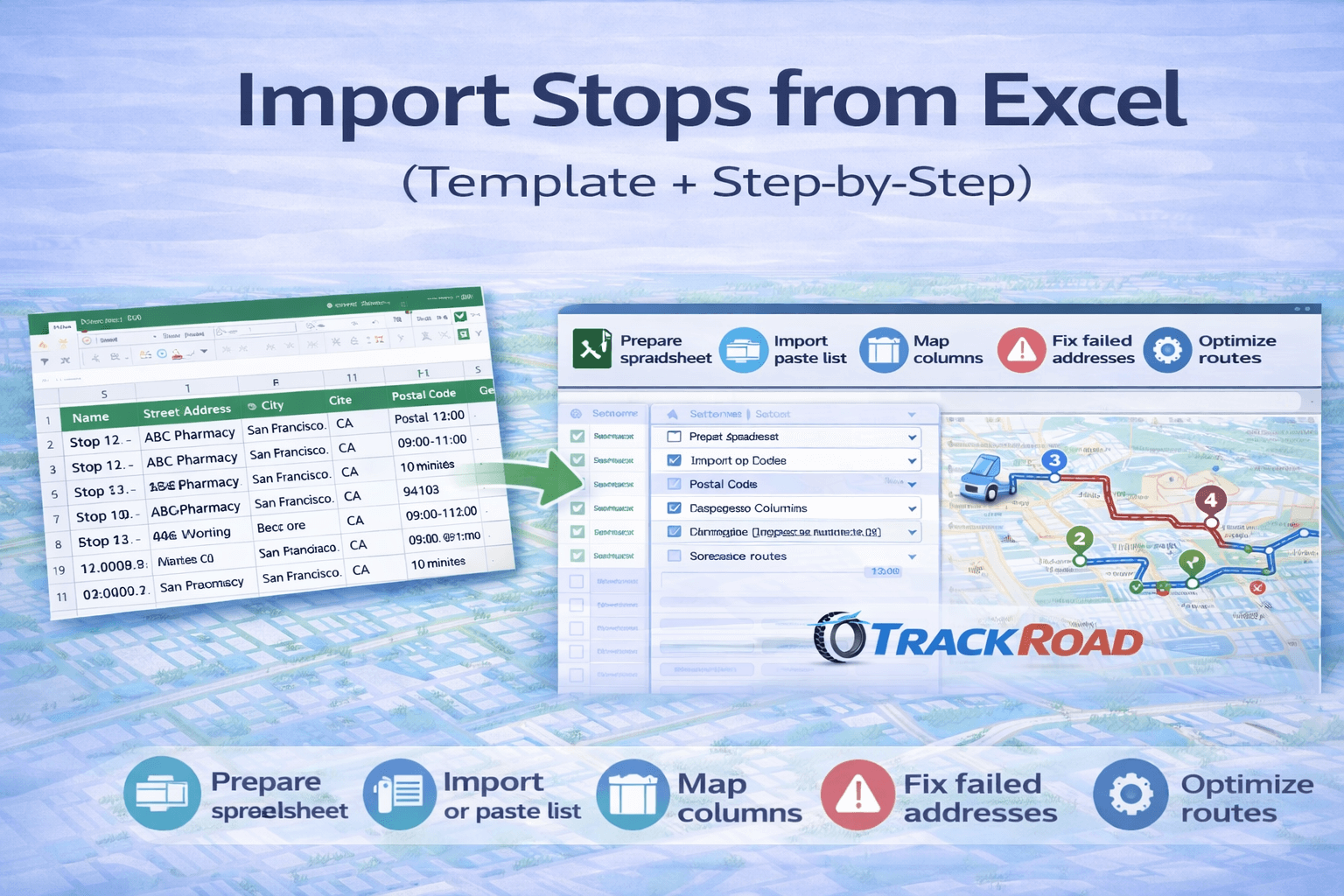 Un modello Excel pulito con una riga per fermata si importa più velocemente e riduce gli errori di indirizzo.
Importa Fermate e Ottimizza Percorsi (Gratis)
Incolla indirizzi o importa un elenco Excel, quindi ottimizza percorsi multi-stop con finestre temporali e più veicoli.
Apri lo Strumento di Ottimizzazione Percorsi
Guida allo Strumento Gratuito
Modello Excel consigliato (colonne)
Usa una riga per ogni fermata. Più completo è l'indirizzo, meno errori vedrai. Se possibile, suddividi l'indirizzo in più colonne come Via, Città, Regione e CAP.
| Colonna |
Obbligatoria? |
Esempio |
| Nome |
Consigliato |
Fermata 12 – ABC Pharmacy |
| Indirizzo |
Sì |
1200 Market St |
| Città |
Consigliato |
San Francisco |
| Stato / Provincia |
Consigliato |
CA |
| CAP |
Consigliato |
94103 |
| Telefono / Note / ID Cliente |
Opzionale |
555-0123 / Porta sul retro / CUST-1042 |
| Finestra temporale |
Opzionale (alto impatto) |
09:00–11:00 |
| Tempo di servizio |
Opzionale (alto impatto) |
10 minuti |
Suggerimento:
Se una fermata deve essere effettuata entro una finestra di consegna, includila nel foglio di calcolo. Le finestre temporali sono una delle principali ragioni per cui un percorso può sembrare valido ma fallire nell'esecuzione. Scopri di più:
Ottimizzazione dei percorsi con finestre temporali
.
Come importare fermate da Excel (passo dopo passo)
Passo 1 — Pulisci il foglio di calcolo
- Una riga per ogni fermata
- Nessuna cella unita
- Rimuovi le righe vuote in fondo
- Mantieni una sola riga di intestazione
Passo 2 — Inserisci indirizzi completi
Gli indirizzi incompleti sono la causa principale delle importazioni non riuscite. Se inserisci solo il nome della strada senza città, regione o CAP, la geocodifica sarà meno affidabile.
Passo 3 — Aggiungi campi opzionali di routing se necessari
Se gestisci operazioni di consegna o assistenza sul campo, aggiungi finestre temporali e tempo di servizio per rendere gli orari realistici.
Passo 4 — Importa le fermate in TrackRoad
Apri lo strumento di routing e importa o incolla il tuo elenco fermate. Poi mappa le colonne del foglio di calcolo ai campi corretti.
Passo 5 — Controlla e correggi le fermate non riuscite
Risolvi gli indirizzi incompleti o ambigui, quindi reimporta i dati o correggi le fermate direttamente nell'app.
Campi opzionali che migliorano l'ottimizzazione dei percorsi
Finestre temporali
Le finestre temporali come 9:00–12:00 obbligano l'ottimizzatore a creare un programma fattibile. Senza di esse, il percorso più breve potrebbe non rispettare i requisiti del cliente.
Tempo di servizio
Se le fermate richiedono tempo per scarico, documentazione o check-in, il tempo di servizio evita ETA irrealistici e percorsi sovraccarichi.
Assegnazione veicoli o vincoli per flotte
Se hai più autisti, normalmente vorrai usare il routing multi-veicolo in modo che le fermate possano essere distribuite tra i veicoli. Scopri di più:
Ottimizzazione dei percorsi multi-veicolo
.
Errori comuni di importazione (e soluzioni)
- Celle unite: separale, perché le importazioni spesso falliscono quando le righe non sono coerenti.
- Più righe di intestazione: mantieni una sola riga di intestazione.
- Righe vuote: elimina le righe vuote all'interno dell'intervallo dati.
- Due fermate in una riga: dividile in righe separate.
- Mancano città, regione o CAP: aggiungili per ridurre le corrispondenze ambigue.
- Formati incoerenti: mantieni finestre temporali e tempo di servizio coerenti in tutte le righe.
Risoluzione di indirizzi non validi o ambigui
Se una fermata non viene importata o appare nella posizione sbagliata, di solito è causato da dati di indirizzo incompleti. Correggi la riga e riprova.
- Aggiungi città, regione o CAP mancanti
- Evita abbreviazioni che creano ambiguità, come Main St senza città
- Se li usi, mantieni coerenti i campi suite o unità
Se il tuo flusso di lavoro di routing include finestre di consegna, assicurati di usare anche
finestre temporali
e un
tempo di servizio realistico.
FAQ: Importare Fermate da Excel
Quali colonne deve includere il mio file Excel?
Come minimo, includi l'indirizzo. Per risultati migliori aggiungi anche città, stato o provincia e CAP. Aggiungi Nome, Finestre Temporali e Tempo di Servizio se hai bisogno di una pianificazione realistica.
Posso includere finestre temporali e tempo di servizio?
Sì. Questi campi aiutano l'ottimizzatore a creare programmi fattibili, soprattutto per operazioni di consegna e assistenza sul campo.
Perché alcune fermate falliscono durante l'importazione?
Le cause più comuni sono indirizzi incompleti, celle unite, righe di intestazione extra, righe vuote o formattazione incoerente. Pulisci il file e riprova.
Cosa devo fare dopo l'importazione?
Ottimizza il percorso, rivedi distanza e tempo totali, aggiungi veicoli se hai più autisti, quindi invia i percorsi.
Pronto a Importare Fermate e Ottimizzare Percorsi?
Carica il tuo file Excel, importa le fermate in pochi secondi e lascia che TrackRoad generi automaticamente percorsi ottimizzati.