Importar Paragens do Excel (Modelo + Passo a Passo)
Importar paragens do Excel é a forma mais rápida de criar uma rota com várias paragens. Use as colunas recomendadas abaixo para evitar endereços com falha e criar rotas viáveis no mundo real, incluindo janelas horárias e tempo de serviço quando necessário.
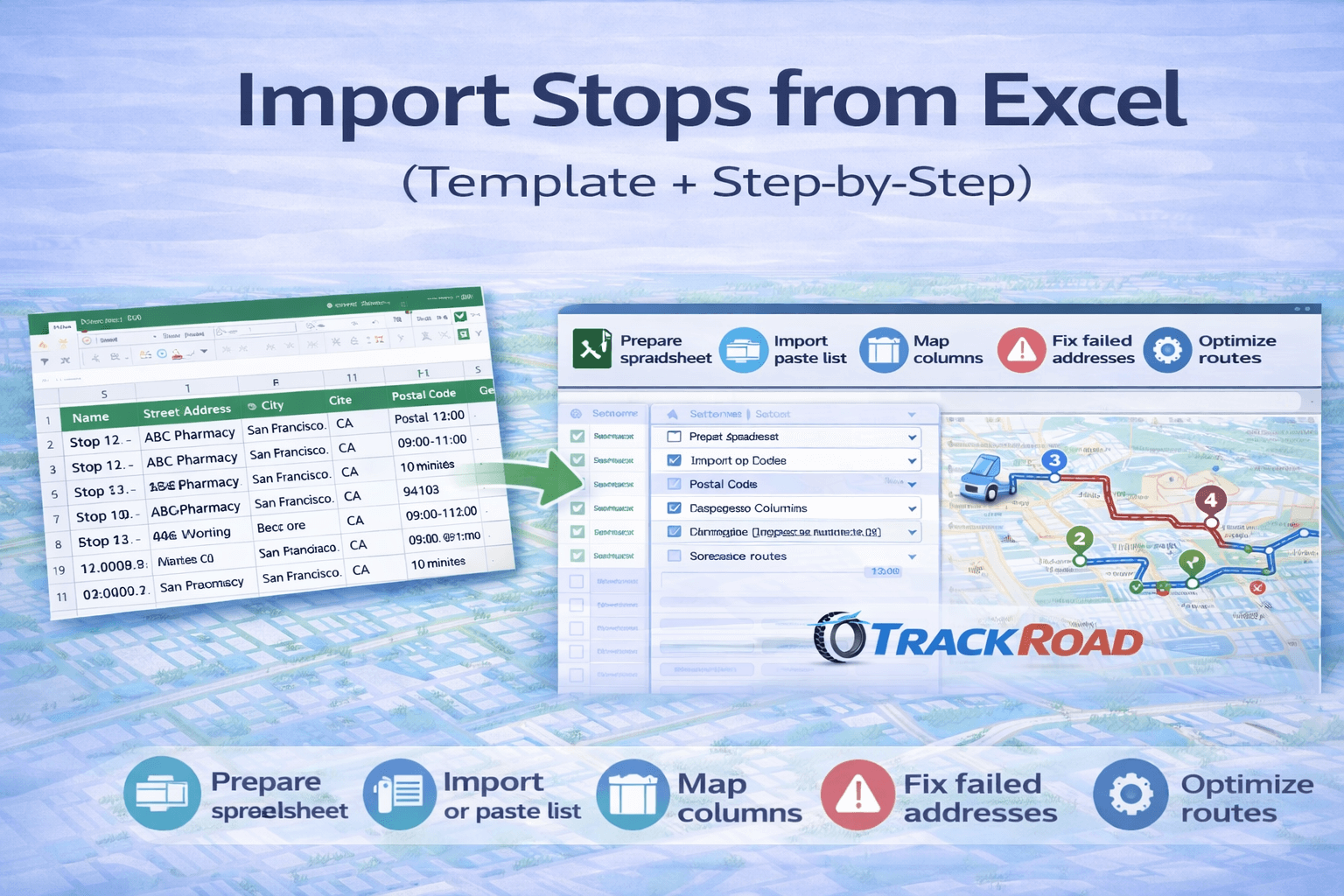 Um modelo Excel limpo com uma linha por paragem importa mais rapidamente e reduz falhas de endereço.
Importe Paragens e Otimize Rotas (Grátis)
Cole endereços ou importe uma lista Excel e depois otimize rotas com várias paragens, janelas horárias e vários veículos.
Abrir Ferramenta de Otimização de Rotas
Guia da Ferramenta Gratuita
Modelo Excel recomendado (colunas)
Use uma linha por paragem. Quanto mais completo for o endereço, menos falhas verá. Se possível, divida o endereço em várias colunas, como Rua, Cidade, Estado e Código Postal.
| Coluna |
Obrigatório? |
Exemplo |
| Nome |
Recomendado |
Paragem 12 – ABC Pharmacy |
| Morada |
Sim |
1200 Market St |
| Cidade |
Recomendado |
San Francisco |
| Estado / Província |
Recomendado |
CA |
| Código Postal |
Recomendado |
94103 |
| Telefone / Notas / ID do Cliente |
Opcional |
555-0123 / Porta traseira / CUST-1042 |
| Janela Horária |
Opcional (grande impacto) |
09:00–11:00 |
| Tempo de Serviço |
Opcional (grande impacto) |
10 minutos |
Dica:
Se uma paragem tiver de acontecer dentro de uma janela de entrega, inclua-a na folha de cálculo. As janelas horárias são uma das principais razões pelas quais as rotas podem parecer boas mas falhar na execução. Saiba mais:
Otimização de rotas com janelas horárias
.
Como importar paragens do Excel (passo a passo)
Passo 1 — Limpe a sua folha de cálculo
- Uma linha por paragem
- Sem células unidas
- Remova linhas vazias no final
- Mantenha uma única linha de cabeçalho
Passo 2 — Inclua endereços completos
Endereços incompletos são a principal causa de falhas na importação. Se fornecer apenas o nome da rua sem cidade, estado ou código postal, a geocodificação será menos fiável.
Passo 3 — Adicione campos opcionais de encaminhamento se precisar deles
Se gere operações de entrega ou assistência no terreno, adicione janelas horárias e tempo de serviço para tornar os horários realistas.
Passo 4 — Importe paragens para o TrackRoad
Abra a ferramenta de encaminhamento e importe ou cole a sua lista de paragens. Depois, mapeie as colunas da folha de cálculo para os campos corretos.
Passo 5 — Reveja e corrija quaisquer paragens com falha
Resolva endereços incompletos ou ambíguos e depois volte a importar os dados ou corrija as paragens diretamente na aplicação.
Campos opcionais que melhoram a otimização de rotas
Janelas horárias
Janelas horárias como 9:00–12:00 obrigam o otimizador a criar um horário viável. Sem elas, a rota mais curta pode violar os requisitos do cliente.
Tempo de serviço
Se as paragens exigem tempo para descarga, documentação ou registo, o tempo de serviço evita ETAs irrealistas e rotas sobrecarregadas.
Atribuição de veículos ou restrições para frotas
Se tiver vários motoristas, normalmente vai querer encaminhamento com vários veículos para distribuir as paragens pelos veículos. Saiba mais:
Otimização de rotas com vários veículos
.
Erros comuns na importação (e como corrigi-los)
- Células unidas: separe-as porque as importações costumam falhar quando as linhas não são consistentes.
- Várias linhas de cabeçalho: mantenha apenas uma linha de cabeçalho.
- Linhas em branco: elimine linhas vazias dentro do intervalo de dados.
- Duas paragens na mesma linha: divida-as em linhas separadas.
- Falta de cidade, estado ou código postal: adicione-os para reduzir correspondências ambíguas.
- Formatos inconsistentes: mantenha janelas horárias e tempo de serviço consistentes em todas as linhas.
Resolução de problemas de endereços com falha ou ambíguos
Se uma paragem não for importada ou aparecer no local errado, isso deve-se normalmente a dados de endereço incompletos. Corrija a linha e tente novamente.
- Adicione cidade, estado ou código postal em falta
- Evite abreviaturas que criem ambiguidade, como Main St sem cidade
- Se os tiver, use os campos de andar ou fração de forma consistente
Se o seu fluxo de trabalho de encaminhamento incluir janelas de entrega, certifique-se de que também está a usar
janelas horárias
e
tempo de serviço realista.
Após a importação: o que fazer a seguir
- Otimize a rota e reveja os resumos de quilometragem e tempo
- Se tiver vários motoristas, adicione veículos e distribua as paragens
- Despache rotas para os motoristas para execução móvel
Guias úteis seguintes:
Como otimizar rotas de entrega
,
Guia de Otimização de Rotas
.
Perguntas frequentes: Importar Paragens do Excel
Que colunas deve incluir o meu ficheiro Excel?
No mínimo, inclua Morada. Para melhores resultados, inclua também Cidade, Estado ou Província e Código Postal. Adicione Nome, Janelas Horárias e Tempo de Serviço se precisar de agendamento realista.
Posso incluir janelas horárias e tempo de serviço?
Sim. Estes campos ajudam o otimizador a criar horários viáveis, especialmente para operações de entrega e assistência no terreno.
Porque é que as paragens falham durante a importação?
As causas mais comuns são endereços incompletos, células unidas, linhas de cabeçalho extra, linhas em branco ou formatação inconsistente. Limpe o ficheiro e tente novamente.
O que devo fazer depois de importar?
Otimize a rota, reveja a distância total e o tempo, adicione veículos se tiver vários motoristas e depois despache as rotas.
Pronto para Importar Paragens e Otimizar Rotas?
Carregue o seu ficheiro Excel, importe paragens em segundos e deixe o TrackRoad gerar rotas otimizadas automaticamente.