Importowanie Punktów z Excela (Szablon + Instrukcja Krok po Kroku)
Importowanie punktów z Excela to najszybszy sposób na utworzenie trasy wielopunktowej. Użyj poniższych zalecanych kolumn, aby uniknąć błędnych adresów i tworzyć trasy możliwe do realizacji w praktyce, z uwzględnieniem okien czasowych i czasu obsługi, gdy jest to potrzebne.
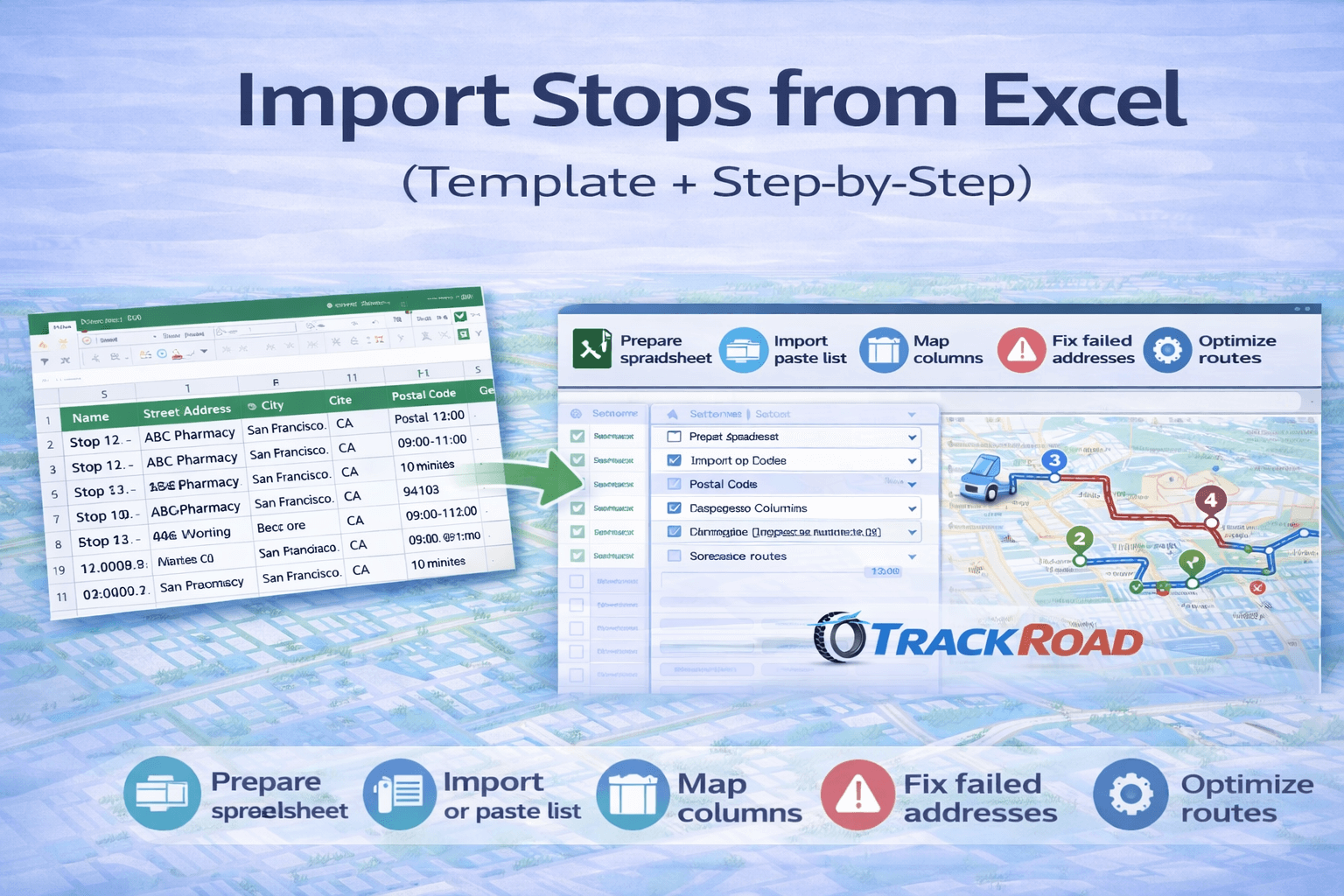 Czysty szablon Excel z jednym wierszem na punkt importuje się szybciej i zmniejsza liczbę błędów adresów.
Importuj Punkty i Optymalizuj Trasy (Za Darmo)
Wklej adresy lub zaimportuj listę z Excela, a następnie optymalizuj trasy wielopunktowe z oknami czasowymi i wieloma pojazdami.
Otwórz Narzędzie do Optymalizacji Tras
Przewodnik po Darmowym Narzędziu
Zalecany szablon Excela (kolumny)
Użyj jednego wiersza na każdy punkt. Im bardziej kompletny adres, tym mniej błędów zobaczysz. Jeśli to możliwe, podziel adres na kilka kolumn, takich jak Ulica, Miasto, Województwo i Kod Pocztowy.
| Kolumna |
Wymagana? |
Przykład |
| Nazwa |
Zalecana |
Punkt 12 – ABC Pharmacy |
| Adres |
Tak |
1200 Market St |
| Miasto |
Zalecana |
San Francisco |
| Stan / Województwo |
Zalecana |
CA |
| Kod pocztowy |
Zalecana |
94103 |
| Telefon / Notatki / ID klienta |
Opcjonalna |
555-0123 / Tylne wejście / CUST-1042 |
| Okno czasowe |
Opcjonalne (duży wpływ) |
09:00–11:00 |
| Czas obsługi |
Opcjonalny (duży wpływ) |
10 minut |
Wskazówka:
Jeśli punkt musi zostać obsłużony w określonym oknie dostawy, uwzględnij to w arkuszu. Okna czasowe są jedną z głównych przyczyn, dla których trasa może wyglądać dobrze, ale zawodzić w realizacji. Dowiedz się więcej:
Optymalizacja tras z oknami czasowymi
.
Jak importować punkty z Excela (krok po kroku)
Krok 1 — Wyczyść arkusz kalkulacyjny
- Jeden wiersz na każdy punkt
- Bez scalonych komórek
- Usuń puste wiersze na końcu
- Zostaw tylko jeden wiersz nagłówka
Krok 2 — Dodaj pełne adresy
Niepełne adresy są najczęstszą przyczyną nieudanych importów. Jeśli podasz tylko nazwę ulicy bez miasta, województwa lub kodu pocztowego, geokodowanie będzie mniej wiarygodne.
Krok 3 — Dodaj opcjonalne pola routingu, jeśli ich potrzebujesz
Jeśli obsługujesz dostawy lub serwis terenowy, dodaj okna czasowe i czas obsługi, aby harmonogram był realistyczny.
Krok 4 — Zaimportuj punkty do TrackRoad
Otwórz narzędzie routingu i zaimportuj lub wklej listę punktów. Następnie zmapuj kolumny arkusza do odpowiednich pól.
Krok 5 — Sprawdź i popraw błędne punkty
Popraw niepełne lub niejednoznaczne adresy, a następnie zaimportuj dane ponownie lub popraw punkty bezpośrednio w aplikacji.
Pola opcjonalne, które poprawiają optymalizację tras
Okna czasowe
Okna czasowe, takie jak 9:00–12:00, zmuszają optymalizator do utworzenia wykonalnego harmonogramu. Bez nich najkrótsza trasa może nie spełniać wymagań klienta.
Czas obsługi
Jeśli punkty wymagają czasu na rozładunek, formalności lub odprawę, czas obsługi zapobiega nierealistycznym ETA i przeciążonym trasom.
Przypisanie pojazdu lub ograniczenia dla flot
Jeśli masz wielu kierowców, zwykle będziesz chcieć używać routingu wielu pojazdów, aby rozdzielić punkty między pojazdy. Dowiedz się więcej:
Optymalizacja tras wielu pojazdów
.
Najczęstsze błędy importu (i rozwiązania)
- Scalone komórki: rozdziel je, ponieważ import często zawodzi, gdy wiersze nie są spójne.
- Wiele wierszy nagłówka: zostaw tylko jeden wiersz nagłówka.
- Puste wiersze: usuń puste wiersze w zakresie danych.
- Dwa punkty w jednym wierszu: rozdziel je na osobne wiersze.
- Brak miasta, województwa lub kodu pocztowego: dodaj je, aby ograniczyć niejednoznaczne dopasowania.
- Niespójne formaty: zachowaj spójne okna czasowe i czas obsługi we wszystkich wierszach.
Rozwiązywanie problemów z błędnymi lub niejednoznacznymi adresami
Jeśli punkt nie importuje się lub pojawia się w złym miejscu, zwykle jest to spowodowane niepełnymi danymi adresowymi. Popraw wiersz i spróbuj ponownie.
- Dodaj brakujące miasto, województwo lub kod pocztowy
- Unikaj skrótów powodujących niejednoznaczność, takich jak Main St bez miasta
- Jeśli ich używasz, zachowaj spójność pól numer lokalu lub jednostki
Jeśli Twój workflow routingu obejmuje okna dostawy, upewnij się, że używasz również
okien czasowych
i realistycznego
czasu obsługi.
FAQ: Importowanie Punktów z Excela
Jakie kolumny powinien zawierać mój plik Excel?
Co najmniej powinien zawierać Adres. Dla najlepszych rezultatów dodaj także Miasto, Stan lub Województwo i Kod Pocztowy. Dodaj Nazwę, Okna Czasowe i Czas Obsługi, jeśli potrzebujesz realistycznego harmonogramu.
Czy mogę uwzględnić okna czasowe i czas obsługi?
Tak. Te pola pomagają optymalizatorowi tworzyć wykonalne harmonogramy, zwłaszcza w operacjach dostaw i serwisu terenowego.
Dlaczego niektóre punkty nie przechodzą importu?
Najczęstsze przyczyny to niepełne adresy, scalone komórki, dodatkowe wiersze nagłówka, puste wiersze lub niespójne formatowanie. Wyczyść plik i spróbuj ponownie.
Co powinienem zrobić po imporcie?
Zoptymalizuj trasę, sprawdź łączny dystans i czas, dodaj pojazdy, jeśli masz wielu kierowców, a następnie wyślij trasy.
Gotowy, aby Importować Punkty i Optymalizować Trasy?
Prześlij plik Excel, zaimportuj punkty w kilka sekund i pozwól, aby TrackRoad automatycznie wygenerował zoptymalizowane trasy.