Stops importeren vanuit Excel (Sjabloon + Stap voor stap)
Stops importeren vanuit Excel is de snelste manier om een route met meerdere stops op te bouwen. Gebruik de aanbevolen kolommen hieronder om mislukte adressen te voorkomen en routes te maken die in de praktijk haalbaar zijn, inclusief tijdvensters en servicetijd wanneer nodig.
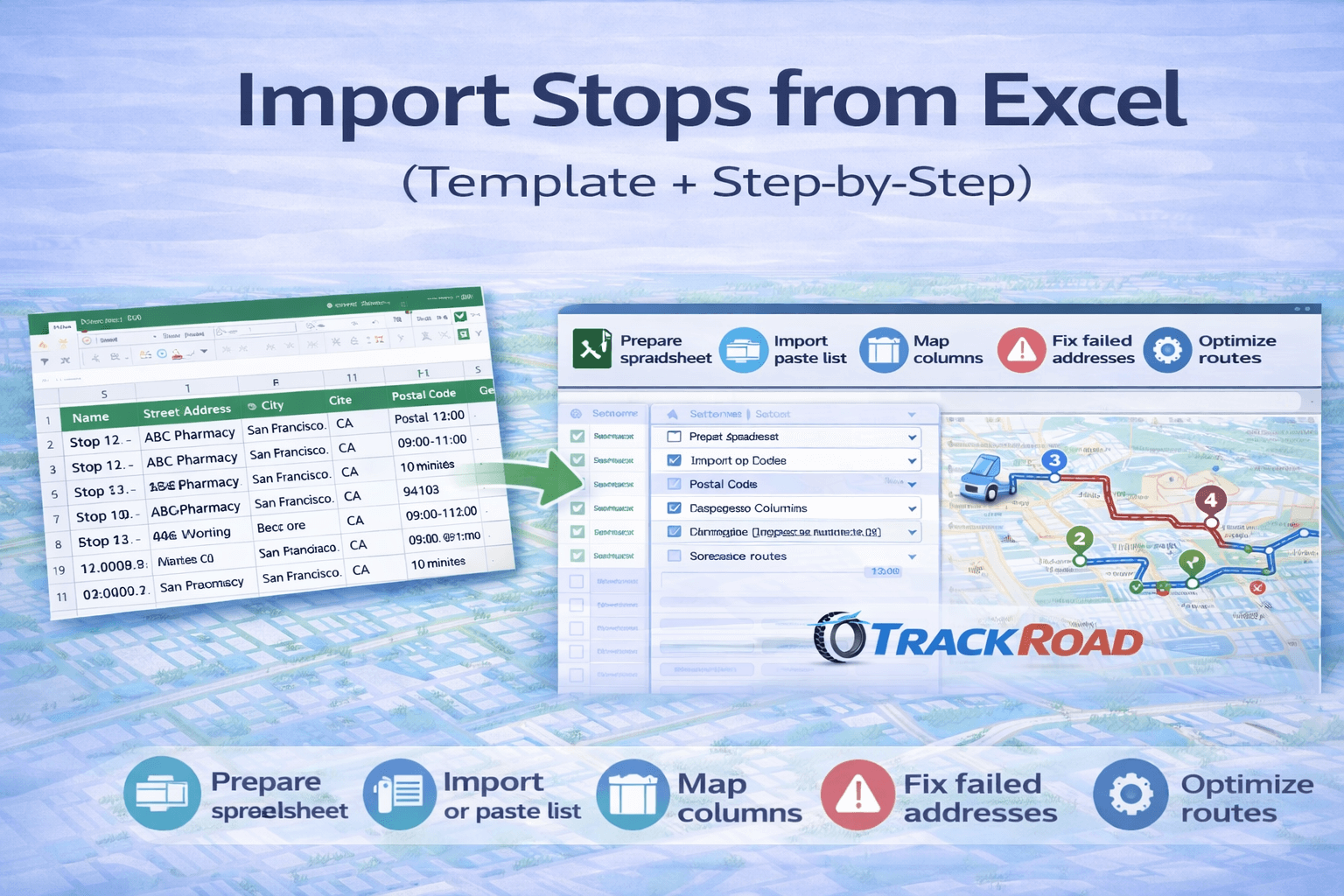 Een schoon Excel-sjabloon met één rij per stop importeert sneller en vermindert adresfouten.
Importeer Stops en Optimaliseer Routes (Gratis)
Plak adressen of importeer een Excel-lijst en optimaliseer vervolgens routes met meerdere stops, tijdvensters en meerdere voertuigen.
Tool voor Routeoptimalisatie Openen
Handleiding voor Gratis Tool
Aanbevolen Excel-sjabloon (kolommen)
Gebruik één rij per stop. Hoe vollediger het adres, hoe minder fouten u zult zien. Splits het adres indien mogelijk op in meerdere kolommen, zoals Straat, Stad, Staat en Postcode.
| Kolom |
Verplicht? |
Voorbeeld |
| Naam |
Aanbevolen |
Stop 12 – ABC Pharmacy |
| Straatadres |
Ja |
1200 Market St |
| Stad |
Aanbevolen |
San Francisco |
| Staat / Provincie |
Aanbevolen |
CA |
| Postcode |
Aanbevolen |
94103 |
| Telefoon / Notities / Klant-ID |
Optioneel |
555-0123 / Achterdeur / CUST-1042 |
| Tijdvenster |
Optioneel (grote impact) |
09:00–11:00 |
| Servicetijd |
Optioneel (grote impact) |
10 minuten |
Tip:
Als een stop binnen een aflevervenster moet plaatsvinden, neem dit dan op in de spreadsheet. Tijdvensters zijn een belangrijke reden waarom routes er goed uit kunnen zien maar in de uitvoering mislukken. Meer informatie:
Routeoptimalisatie met tijdvensters
.
Stops importeren vanuit Excel (stap voor stap)
Stap 1 — Maak uw spreadsheet schoon
- Eén rij per stop
- Geen samengevoegde cellen
- Verwijder lege rijen onderaan
- Houd één koprij aan
Stap 2 — Voeg volledige adressen toe
Onvolledige adressen zijn de belangrijkste oorzaak van mislukte imports. Als u alleen een straatnaam opgeeft zonder stad, staat of postcode, is geocodering minder betrouwbaar.
Stap 3 — Voeg optionele routingvelden toe als u die nodig hebt
Als u leverings- of fieldserviceactiviteiten uitvoert, voeg dan tijdvensters en servicetijd toe om uw planning realistisch te maken.
Stap 4 — Importeer stops in TrackRoad
Open de routingtool en importeer of plak uw stoplijst. Koppel daarna uw spreadsheetkolommen aan de juiste velden.
Stap 5 — Controleer en herstel mislukte stops
Los onvolledige of dubbelzinnige adressen op en importeer de gegevens opnieuw of corrigeer de stops rechtstreeks in de app.
Optionele velden die routeoptimalisatie verbeteren
Tijdvensters
Tijdvensters zoals 9:00–12:00 dwingen de optimizer om een haalbare planning te maken. Zonder tijdvensters kan de kortste route in strijd zijn met klantvereisten.
Servicetijd
Als stops tijd kosten voor lossen, papierwerk of inchecken, voorkomt servicetijd onrealistische ETA's en overvolle routes.
Voertuigtoewijzing of beperkingen voor wagenparken
Als u meerdere chauffeurs hebt, wilt u meestal routing met meerdere voertuigen zodat stops over voertuigen kunnen worden verdeeld. Meer informatie:
Routeoptimalisatie met meerdere voertuigen
.
Veelgemaakte importfouten (en oplossingen)
- Samengevoegde cellen: maak deze ongedaan, want imports mislukken vaak wanneer rijen niet consistent zijn.
- Meerdere koprijen: gebruik slechts één koprij.
- Lege rijen: verwijder lege rijen binnen het gegevensbereik.
- Twee stops in één rij: splits ze op in aparte rijen.
- Ontbrekende stad, staat of postcode: voeg deze toe om dubbelzinnige matches te verminderen.
- Inconsistente indelingen: houd tijdvensters en servicetijd consistent in alle rijen.
Problemen oplossen bij mislukte of dubbelzinnige adressen
Als een stop niet wordt geïmporteerd of op de verkeerde locatie verschijnt, komt dat meestal door onvolledige adresgegevens. Corrigeer de rij en probeer het opnieuw.
- Voeg ontbrekende stad, staat of postcode toe
- Vermijd afkortingen die dubbelzinnigheid veroorzaken, zoals Main St zonder stad
- Als u ze hebt, gebruik dan velden voor suite of unit consequent
Als uw routingworkflow aflevervensters bevat, zorg er dan voor dat u ook
tijdvensters
en realistische
servicetijd gebruikt.
Na het importeren: wat u vervolgens moet doen
- Optimaliseer de route en controleer de totalen voor kilometers en tijd
- Als u meerdere chauffeurs hebt, voeg voertuigen toe en verdeel de stops
- Verzend routes naar chauffeurs voor mobiele uitvoering
Handige vervolghandleidingen:
Hoe u bezorgroutes optimaliseert
,
Handleiding voor Routeoptimalisatie
.
Veelgestelde vragen: Stops importeren vanuit Excel
Welke kolommen moet mijn Excel-bestand bevatten?
Neem minimaal Straatadres op. Voor de beste resultaten voegt u ook Stad, Staat of Provincie en Postcode toe. Voeg Naam, Tijdvensters en Servicetijd toe als u een realistische planning nodig hebt.
Kan ik tijdvensters en servicetijd opnemen?
Ja. Deze velden helpen de optimizer om haalbare planningen te maken, vooral voor bezorg- en fieldserviceactiviteiten.
Waarom mislukken stops tijdens het importeren?
De meest voorkomende oorzaken zijn onvolledige adressen, samengevoegde cellen, extra koprijen, lege rijen of inconsistente opmaak. Maak het bestand schoon en probeer het opnieuw.
Wat moet ik doen nadat ik heb geïmporteerd?
Optimaliseer de route, controleer de totale afstand en tijd, voeg voertuigen toe als u meerdere chauffeurs hebt en verzend daarna de routes.
Klaar om Stops te Importeren en Routes te Optimaliseren?
Upload uw Excel-bestand, importeer stops in seconden en laat TrackRoad automatisch geoptimaliseerde routes genereren.