Importer des Arrêts depuis Excel (Modèle + Étapes)
Importer des arrêts depuis Excel est le moyen le plus rapide de créer une tournée multi-arrêts. Utilisez les colonnes recommandées ci-dessous pour éviter les adresses rejetées et créer des tournées réalisables dans la réalité, y compris des plages horaires et un temps de service si nécessaire.
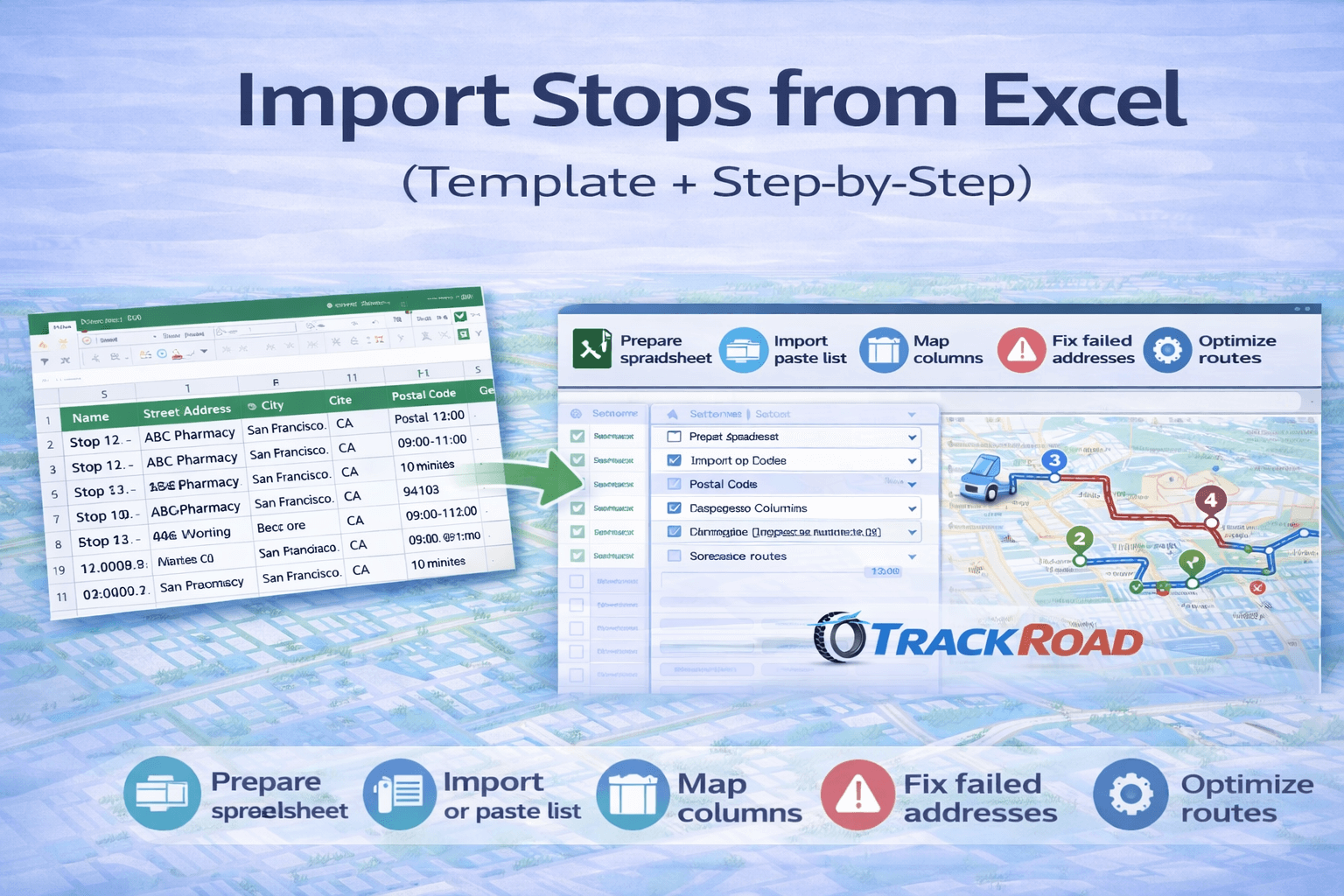 Un modèle Excel propre avec une ligne par arrêt s’importe plus vite et réduit les erreurs d’adresse.
Importez des Arrêts et Optimisez des Tournées (Gratuit)
Collez des adresses ou importez une liste Excel, puis optimisez des tournées multi-arrêts avec des plages horaires et plusieurs véhicules.
Ouvrir l’Outil d’Optimisation de Tournées
Guide de l’Outil Gratuit
Modèle Excel recommandé (colonnes)
Utilisez une ligne par arrêt. Plus l’adresse est complète, moins vous aurez d’erreurs. Si possible, divisez l’adresse en plusieurs colonnes comme Rue, Ville, État et Code Postal.
| Colonne |
Obligatoire ? |
Exemple |
| Nom |
Recommandé |
Arrêt 12 – ABC Pharmacy |
| Adresse |
Oui |
1200 Market St |
| Ville |
Recommandé |
San Francisco |
| État / Province |
Recommandé |
CA |
| Code Postal |
Recommandé |
94103 |
| Téléphone / Notes / ID Client |
Optionnel |
555-0123 / Porte arrière / CUST-1042 |
| Plage horaire |
Optionnel (fort impact) |
09:00–11:00 |
| Temps de service |
Optionnel (fort impact) |
10 minutes |
Conseil :
Si un arrêt doit être effectué dans une fenêtre de livraison, incluez-la dans la feuille de calcul. Les plages horaires sont l’une des principales raisons pour lesquelles une tournée peut sembler bonne mais échouer à l’exécution. En savoir plus :
Optimisation de tournées avec plages horaires
.
Comment importer des arrêts depuis Excel (étape par étape)
Étape 1 — Nettoyez votre feuille de calcul
- Une ligne par arrêt
- Aucune cellule fusionnée
- Supprimez les lignes vides en bas
- Gardez une seule ligne d’en-tête
Étape 2 — Incluez des adresses complètes
Les adresses incomplètes sont la première cause des imports échoués. Si vous indiquez seulement un nom de rue sans ville, état ou code postal, le géocodage sera moins fiable.
Étape 3 — Ajoutez des champs de routage optionnels si nécessaire
Si vous gérez des opérations de livraison ou de service terrain, ajoutez des plages horaires et un temps de service pour obtenir des plannings réalistes.
Étape 4 — Importez les arrêts dans TrackRoad
Ouvrez l’outil de routage et importez ou collez votre liste d’arrêts. Ensuite, mappez les colonnes de votre feuille de calcul aux bons champs.
Étape 5 — Vérifiez et corrigez les arrêts rejetés
Corrigez les adresses incomplètes ou ambiguës, puis réimportez les données ou corrigez les arrêts directement dans l’application.
Champs optionnels qui améliorent l’optimisation de tournées
Plages horaires
Les plages horaires comme 9:00–12:00 obligent l’optimiseur à créer un planning réalisable. Sans elles, la tournée la plus courte peut ne pas respecter les exigences client.
Temps de service
Si les arrêts prennent du temps pour le déchargement, la paperasse ou l’enregistrement, le temps de service évite des ETA irréalistes et des tournées surchargées.
Affectation de véhicules ou contraintes pour les flottes
Si vous avez plusieurs chauffeurs, vous voudrez généralement utiliser le routage multi-véhicules afin de répartir les arrêts entre plusieurs véhicules. En savoir plus :
Optimisation de tournées multi-véhicules
.
Erreurs d’import courantes (et solutions)
- Cellules fusionnées : défusionnez-les, car les imports échouent souvent quand les lignes ne sont pas cohérentes.
- Plusieurs lignes d’en-tête : gardez une seule ligne d’en-tête.
- Lignes vides : supprimez les lignes vides dans la plage de données.
- Deux arrêts sur une ligne : séparez-les en lignes distinctes.
- Ville, état ou code postal manquant : ajoutez-les pour réduire les correspondances ambiguës.
- Formats incohérents : gardez les plages horaires et le temps de service cohérents sur toutes les lignes.
Résolution des adresses rejetées ou ambiguës
Si un arrêt ne s’importe pas ou apparaît au mauvais endroit, c’est généralement dû à des données d’adresse incomplètes. Corrigez la ligne et réessayez.
- Ajoutez la ville, l’état ou le code postal manquant
- Évitez les abréviations qui créent une ambiguïté, comme Main St sans ville
- Si vous les utilisez, gardez les champs suite ou unité cohérents
Si votre workflow de routage inclut des fenêtres de livraison, assurez-vous d’utiliser aussi
des plages horaires
et un
temps de service réaliste.
FAQ : Importer des Arrêts depuis Excel
Quelles colonnes mon fichier Excel doit-il inclure ?
Au minimum, incluez l’adresse. Pour de meilleurs résultats, ajoutez aussi la ville, l’état ou la province et le code postal. Ajoutez le nom, les plages horaires et le temps de service si vous avez besoin d’une planification réaliste.
Puis-je inclure des plages horaires et un temps de service ?
Oui. Ces champs aident l’optimiseur à créer des plannings réalisables, en particulier pour les opérations de livraison et de service terrain.
Pourquoi certains arrêts échouent-ils à l’import ?
Les causes les plus fréquentes sont des adresses incomplètes, des cellules fusionnées, des lignes d’en-tête supplémentaires, des lignes vides ou un format incohérent. Nettoyez le fichier et réessayez.
Que dois-je faire après l’import ?
Optimisez la tournée, vérifiez le total des kilomètres et du temps, ajoutez des véhicules si vous avez plusieurs chauffeurs, puis dispatchez les tournées.
Prêt à Importer des Arrêts et Optimiser des Tournées ?
Téléchargez votre fichier Excel, importez des arrêts en quelques secondes et laissez TrackRoad générer automatiquement des tournées optimisées.