Video-Demo zur Routenoptimierung (Multi-Stop-Routing)
Diese Demo zeigt, wie TrackRoad Stopps aus Excel importiert, Einschränkungen wie Zeitfenster und Servicezeit anwendet und anschließend optimierte Routen über mehrere Fahrzeuge erstellt.
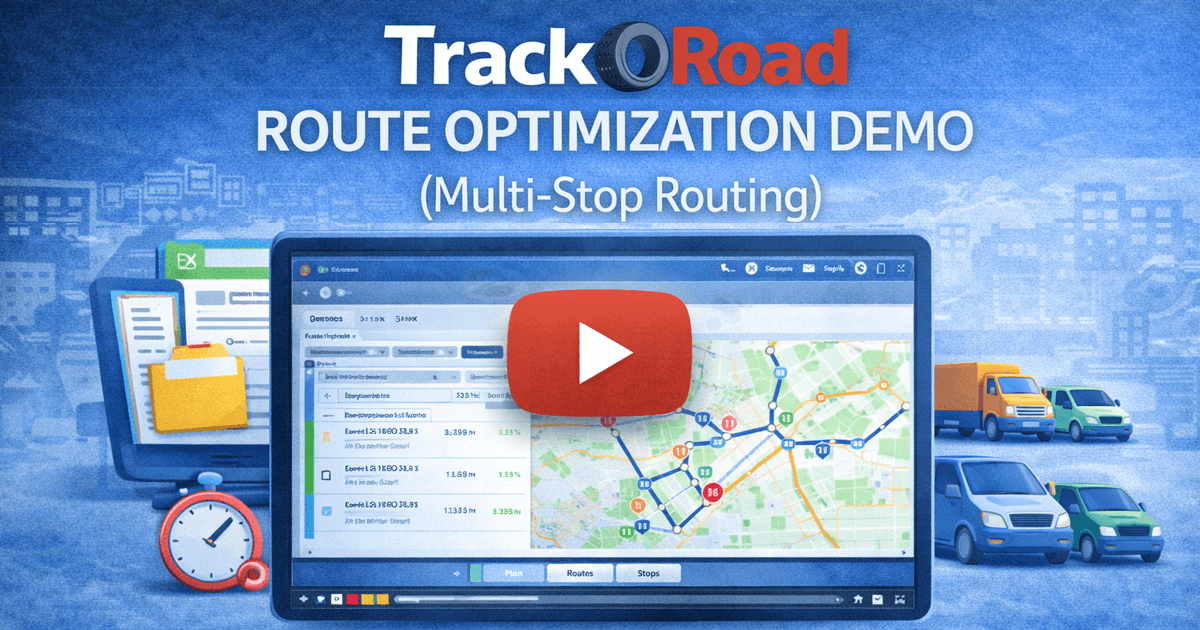 Demo zur Routenoptimierung: Stopps aus Excel importieren, Zeitfenster und Servicezeit festlegen und anschließend optimierte Multi-Fahrzeug-Routen erstellen.
Routenoptimierung jetzt kostenlos testen
Stopps aus Excel hochladen, Fahrzeuge und Zeitfenster hinzufügen, Routen sofort optimieren und an Fahrer senden.
Kostenlose Routenoptimierung starten
Leitfaden zur Routenoptimierung
1) Was Sie in dieser Demo sehen#
- Stopps aus Excel importieren
- Fahrzeuge und Arbeitszeiten hinzufügen
- Einschränkungen wie Zeitfenster und Servicezeit anwenden
- Routen automatisch über mehrere Fahrzeuge optimieren
- Meilen, ETAs, Reihenfolge der Stopps und Exportzusammenfassungen prüfen
2) Gezeigte Schritte in der Demo#
- Excel-Stopp-Liste hochladen in TrackRoad.
- Fahrzeuge auswählen und Arbeitszeiten definieren.
- Einschränkungen hinzufügen, z. B. Zeitfenster, Kapazität und Servicezeit.
- Routen optimieren und das Ergebnis prüfen.
- An Fahrer disponieren mit den mobilen Apps von TrackRoad.
3) Transkript / Zusammenfassung#
[0:00] Stopps aus Excel importieren und Adressen validieren.
[0:20] Fahrzeuge und Arbeitszeiten hinzufügen; Einschränkungen konfigurieren.
[0:45] Optimierung ausführen und Vorher-Nachher-Meilen vergleichen.
[1:10] Ergebnisse exportieren oder Routen an Fahrer senden.
Den vollständigen Ablauf finden Sie unter
So funktioniert Routenoptimierung
.
4) Nächste Schritte#
Wenn Sie täglich Routen mit mehreren Stopps planen, reduziert Routenoptimierung in der Regel die Fahrstrecke und Fahrzeit um 10–30 %. TrackRoad unterstützt Multi-Fahrzeug-Routing, Zeitfenster und Dispositions-Workflows auf einer Plattform.