Importar Paradas desde Excel (Plantilla + Paso a Paso)
Importar paradas desde Excel es la forma más rápida de crear una ruta con múltiples paradas. Usa las columnas recomendadas a continuación para evitar direcciones fallidas y crear rutas viables en el mundo real, incluyendo ventanas de tiempo y tiempo de servicio cuando sea necesario.
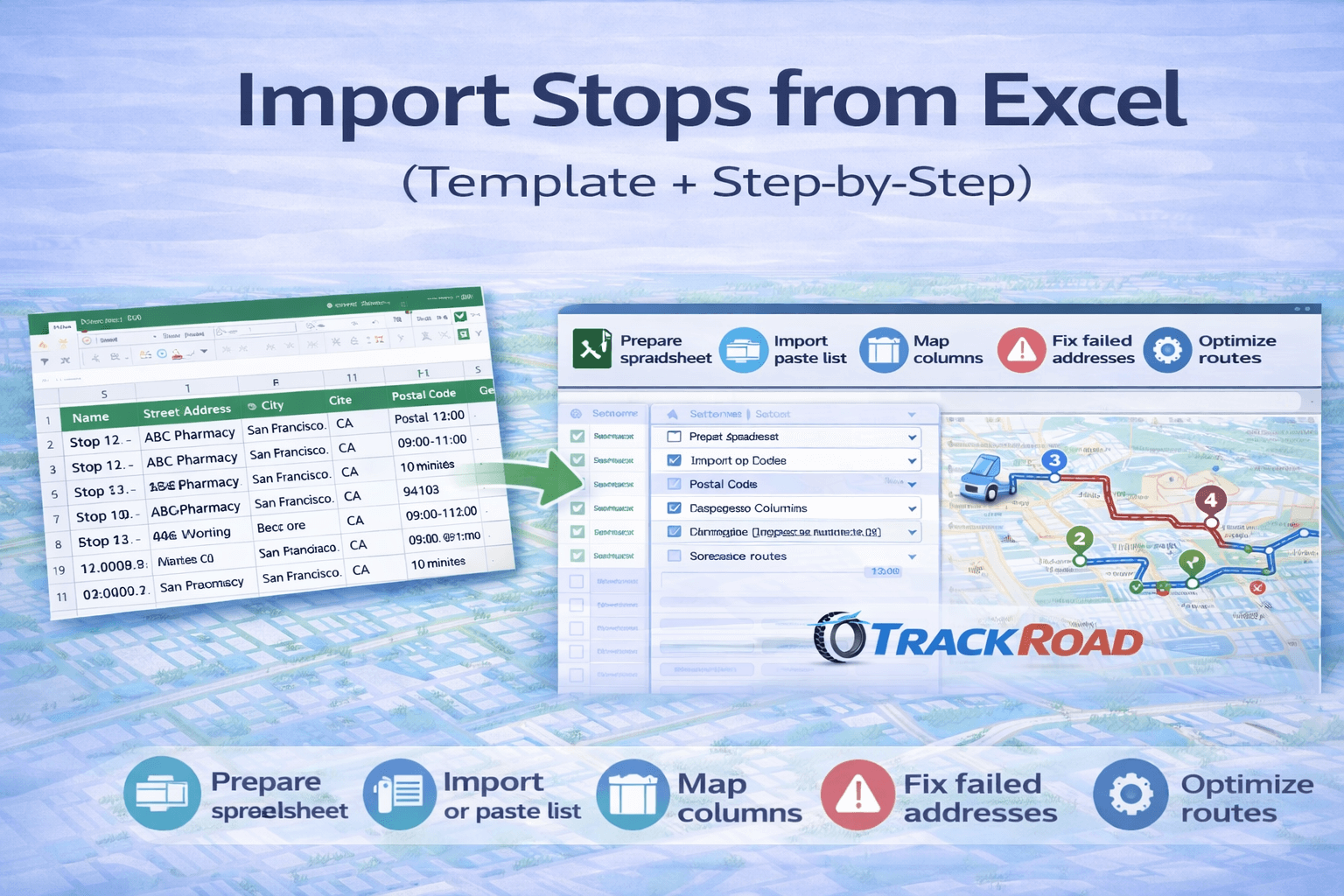 Una plantilla de Excel limpia con una fila por parada se importa más rápido y reduce los errores de dirección.
Importa Paradas y Optimiza Rutas (Gratis)
Pega direcciones o importa una lista de Excel y luego optimiza rutas con múltiples paradas usando ventanas de tiempo y varios vehículos.
Abrir Herramienta de Optimización de Rutas
Guía de la Herramienta Gratuita
Plantilla de Excel recomendada (columnas)
Usa una fila por parada. Cuanto más completa sea la dirección, menos errores verás. Si es posible, divide la dirección en varias columnas como Calle, Ciudad, Estado y Código Postal.
| Columna |
¿Obligatoria? |
Ejemplo |
| Nombre |
Recomendado |
Parada 12 – ABC Pharmacy |
| Dirección |
Sí |
1200 Market St |
| Ciudad |
Recomendado |
San Francisco |
| Estado / Provincia |
Recomendado |
CA |
| Código Postal |
Recomendado |
94103 |
| Teléfono / Notas / ID de cliente |
Opcional |
555-0123 / Puerta trasera / CUST-1042 |
| Ventana de tiempo |
Opcional (alto impacto) |
09:00–11:00 |
| Tiempo de servicio |
Opcional (alto impacto) |
10 minutos |
Consejo:
Si una parada debe realizarse dentro de una ventana de entrega, inclúyela en la hoja de cálculo. Las ventanas de tiempo son una de las principales razones por las que las rutas pueden parecer buenas pero fallar en la ejecución. Más información:
Optimización de rutas con ventanas de tiempo
.
Cómo importar paradas desde Excel (paso a paso)
Paso 1 — Limpia tu hoja de cálculo
- Una fila por parada
- Sin celdas combinadas
- Elimina filas vacías al final
- Mantén una sola fila de encabezado
Paso 2 — Incluye direcciones completas
Las direcciones incompletas son la causa número uno de importaciones fallidas. Si solo proporcionas el nombre de la calle sin ciudad, estado o código postal, la geocodificación será menos fiable.
Paso 3 — Añade campos opcionales de enrutamiento si los necesitas
Si gestionas operaciones de reparto o servicio de campo, añade ventanas de tiempo y tiempo de servicio para crear horarios realistas.
Paso 4 — Importa las paradas en TrackRoad
Abre la herramienta de enrutamiento e importa o pega tu lista de paradas. Luego asigna las columnas de la hoja de cálculo a los campos correctos.
Paso 5 — Revisa y corrige las paradas fallidas
Resuelve direcciones incompletas o ambiguas y luego vuelve a importar los datos o corrige las paradas directamente en la aplicación.
Campos opcionales que mejoran la optimización de rutas
Ventanas de tiempo
Las ventanas de tiempo como 9:00–12:00 obligan al optimizador a crear un horario viable. Sin ellas, la ruta más corta puede incumplir los requisitos del cliente.
Tiempo de servicio
Si las paradas requieren tiempo para descarga, papeleo o registro, el tiempo de servicio evita ETAs poco realistas y rutas sobrecargadas.
Asignación de vehículos o restricciones para flotas
Si tienes varios conductores, normalmente querrás usar enrutamiento multi-vehículo para distribuir las paradas entre vehículos. Más información:
Optimización de rutas multi-vehículo
.
Errores comunes de importación (y soluciones)
- Celdas combinadas: descombínalas porque las importaciones suelen fallar cuando las filas no son consistentes.
- Múltiples filas de encabezado: deja solo una fila de encabezado.
- Filas vacías: elimina las filas vacías dentro del rango de datos.
- Dos paradas en una fila: sepáralas en filas distintas.
- Falta ciudad, estado o código postal: añádelos para reducir coincidencias ambiguas.
- Formatos inconsistentes: mantén las ventanas de tiempo y el tiempo de servicio consistentes en todas las filas.
Solución de direcciones fallidas o ambiguas
Si una parada no se importa o aparece en la ubicación incorrecta, normalmente se debe a datos de dirección incompletos. Corrige la fila e inténtalo de nuevo.
- Añade la ciudad, el estado o el código postal que falten
- Evita abreviaturas que generen ambigüedad, como Main St sin ciudad
- Si los tienes, usa los campos de suite o unidad de forma consistente
Si tu flujo de trabajo de enrutamiento incluye ventanas de entrega, asegúrate de usar también
ventanas de tiempo
y un
tiempo de servicio realista.
Después de importar: qué hacer a continuación
- Optimiza la ruta y revisa los resúmenes de distancia y tiempo
- Si tienes varios conductores, añade vehículos y distribuye las paradas
- Despacha rutas a los conductores para su ejecución móvil
Guías útiles a continuación:
Cómo optimizar rutas de entrega
,
Guía de Optimización de Rutas
.
FAQ: Importar Paradas desde Excel
¿Qué columnas debe incluir mi archivo de Excel?
Como mínimo debe incluir Dirección. Para mejores resultados añade también Ciudad, Estado o Provincia y Código Postal. Añade Nombre, Ventanas de Tiempo y Tiempo de Servicio si necesitas una programación realista.
¿Puedo incluir ventanas de tiempo y tiempo de servicio?
Sí. Estos campos ayudan al optimizador a crear horarios viables, especialmente para operaciones de reparto y servicio de campo.
¿Por qué fallan algunas paradas durante la importación?
Las causas más comunes son direcciones incompletas, celdas combinadas, filas de encabezado adicionales, filas vacías o formato inconsistente. Limpia el archivo y vuelve a intentarlo.
¿Qué debo hacer después de importar?
Optimiza la ruta, revisa el total de millas y tiempo, añade vehículos si tienes varios conductores y luego despacha las rutas.
¿Listo para Importar Paradas y Optimizar Rutas?
Sube tu archivo de Excel, importa paradas en segundos y deja que TrackRoad genere rutas optimizadas automáticamente.