Stopps aus Excel importieren (Vorlage + Schritt-für-Schritt)
Das Importieren von Stopps aus Excel ist der schnellste Weg, eine Multi-Stop Route zu erstellen. Verwenden Sie die unten empfohlenen Spalten, um fehlerhafte Adressen zu vermeiden und Routen zu erstellen, die in der Praxis funktionieren, einschließlich Zeitfenstern und Servicezeit, wenn nötig.
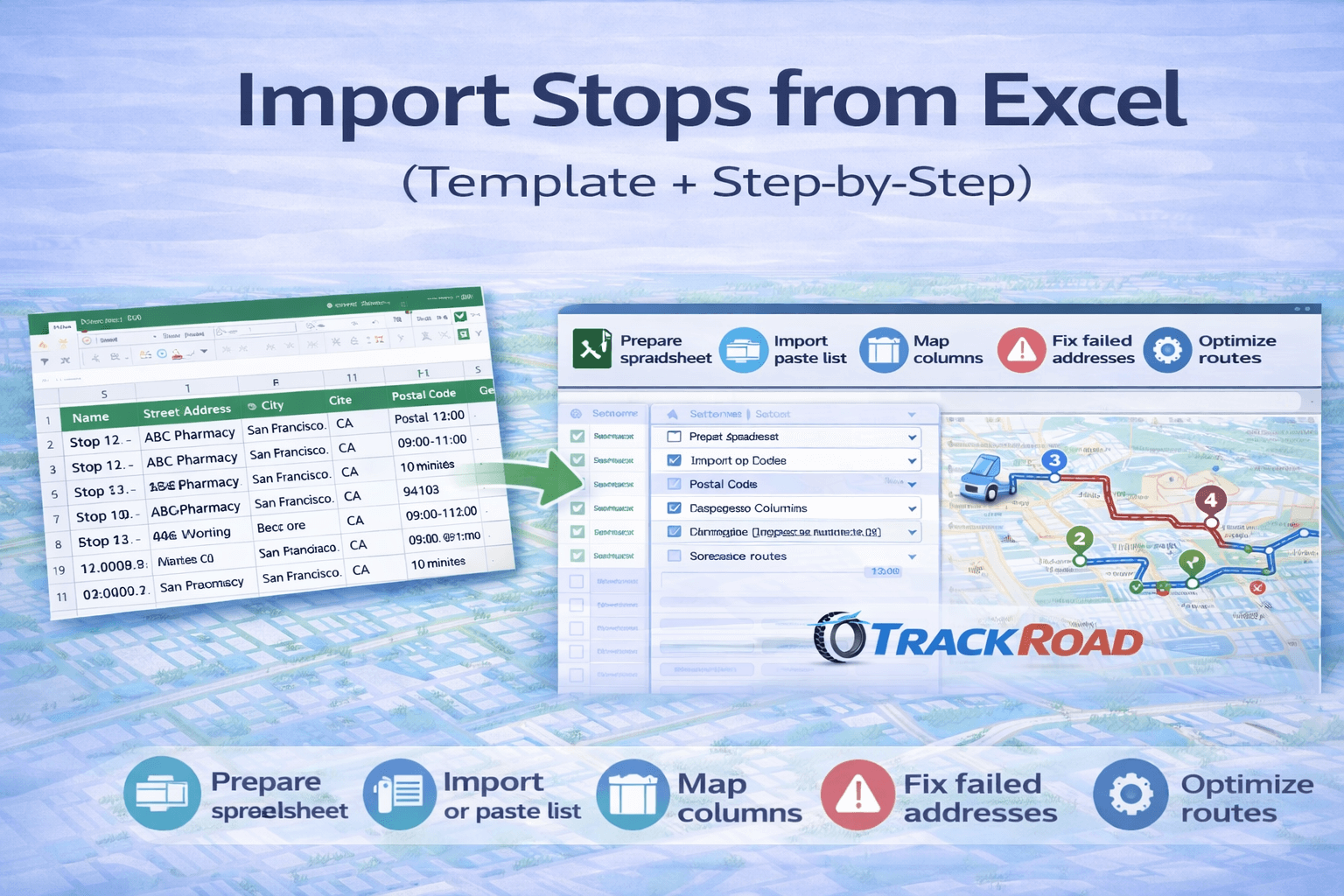 Eine saubere Excel-Vorlage mit einer Zeile pro Stopp wird schneller importiert und reduziert Adressfehler.
Stopps importieren und Routen optimieren (kostenlos)
Fügen Sie Adressen ein oder importieren Sie eine Excel-Liste und optimieren Sie dann Multi-Stop Routen mit Zeitfenstern und mehreren Fahrzeugen.
Routenoptimierungs-Tool öffnen
Leitfaden zum kostenlosen Tool
Empfohlene Excel-Vorlage (Spalten)
Verwenden Sie eine Zeile pro Stopp. Je vollständiger die Adresse, desto weniger Fehler werden auftreten. Wenn möglich, teilen Sie die Adresse in mehrere Spalten auf, zum Beispiel Straße, Stadt, Bundesland und Postleitzahl.
| Spalte |
Erforderlich? |
Beispiel |
| Name |
Empfohlen |
Stopp 12 – ABC Pharmacy |
| Straßenadresse |
Ja |
1200 Market St |
| Stadt |
Empfohlen |
San Francisco |
| Bundesland / Provinz |
Empfohlen |
CA |
| Postleitzahl |
Empfohlen |
94103 |
| Telefon / Notizen / Kunden-ID |
Optional |
555-0123 / Hintereingang / CUST-1042 |
| Zeitfenster |
Optional (hoher Einfluss) |
09:00–11:00 |
| Servicezeit |
Optional (hoher Einfluss) |
10 Minuten |
Tipp:
Wenn ein Stopp innerhalb eines Lieferfensters erfolgen muss, nehmen Sie ihn in die Tabelle auf. Zeitfenster sind ein häufiger Grund dafür, dass Routen gut aussehen, aber in der Ausführung scheitern. Mehr dazu:
Routenoptimierung mit Zeitfenstern
.
So importieren Sie Stopps aus Excel (Schritt-für-Schritt)
Schritt 1 — Tabelle bereinigen
- Eine Zeile pro Stopp
- Keine zusammengeführten Zellen
- Leere Zeilen am Ende entfernen
- Nur eine Kopfzeile verwenden
Schritt 2 — Vollständige Adressen eintragen
Unvollständige Adressen sind die häufigste Ursache für fehlgeschlagene Importe. Wenn Sie nur einen Straßennamen ohne Stadt, Bundesland oder Postleitzahl angeben, ist das Geocoding unzuverlässiger.
Schritt 3 — Optionale Routing-Felder hinzufügen
Wenn Sie Liefer- oder Field-Service Abläufe planen, fügen Sie Zeitfenster und Servicezeit hinzu, um realistische Zeitpläne zu erhalten.
Schritt 4 — Stopps in TrackRoad importieren
Öffnen Sie das Routing-Tool und importieren oder fügen Sie Ihre Stoppliste ein. Ordnen Sie anschließend die Spalten den richtigen Feldern zu.
Schritt 5 — Fehlerhafte Stopps prüfen und korrigieren
Beheben Sie unvollständige oder mehrdeutige Adressen und importieren Sie die Daten erneut oder korrigieren Sie die Stopps direkt in der App.
Optionale Felder, die die Routenoptimierung verbessern
Zeitfenster
Zeitfenster wie 9:00–12:00 zwingen den Optimierer, einen umsetzbaren Zeitplan zu erstellen. Ohne sie kann die kürzeste Route gegen Kundenanforderungen verstoßen.
Servicezeit
Wenn Stopps Zeit für Entladung, Papierarbeit oder Check-in benötigen, verhindert die Servicezeit unrealistische ETAs und überladene Routen.
Fahrzeugzuweisung oder Beschränkungen für Flotten
Wenn Sie mehrere Fahrer haben, werden Sie in der Regel Multi-Vehicle Routing nutzen wollen, damit Stopps auf Fahrzeuge verteilt werden können. Mehr dazu:
Multi-Vehicle Routenoptimierung
.
Häufige Importfehler (und Lösungen)
- Zusammengeführte Zellen: aufheben, da Importe oft fehlschlagen, wenn Zeilen nicht konsistent sind.
- Mehrere Kopfzeilen: nur eine Kopfzeile verwenden.
- Leere Zeilen: leere Zeilen innerhalb des Datenbereichs löschen.
- Zwei Stopps in einer Zeile: in getrennte Zeilen aufteilen.
- Fehlende Stadt, Bundesland oder Postleitzahl: ergänzen, um mehrdeutige Treffer zu reduzieren.
- Uneinheitliche Formate: Zeitfenster und Servicezeit in allen Zeilen konsistent halten.
Fehlerhafte oder mehrdeutige Adressen beheben
Wenn ein Stopp nicht importiert wird oder am falschen Ort erscheint, liegt das meist an unvollständigen Adressdaten. Korrigieren Sie die Zeile und versuchen Sie es erneut.
- Fehlende Stadt, Bundesland oder Postleitzahl hinzufügen
- Abkürzungen vermeiden, die Mehrdeutigkeiten verursachen, zum Beispiel Main St ohne Stadt
- Wenn vorhanden, verwenden Sie Suite- oder Einheit-Felder konsistent
Wenn Ihr Routing-Workflow Lieferfenster enthält, stellen Sie sicher, dass Sie auch
Zeitfenster
und realistische
Servicezeit verwenden.
Nach dem Import: Was als Nächstes zu tun ist
- Route optimieren und Entfernungs- sowie Zeitübersichten prüfen
- Wenn Sie mehrere Fahrer haben, Fahrzeuge hinzufügen und Stopps verteilen
- Routen an Fahrer dispatchen für die mobile Ausführung
Nützliche nächste Leitfäden:
So optimieren Sie Lieferwege
,
Leitfaden zur Routenoptimierung
.
FAQ: Stopps aus Excel importieren
Welche Spalten sollte meine Excel-Datei enthalten?
Mindestens sollte die Straßenadresse enthalten sein. Für beste Ergebnisse fügen Sie auch Stadt, Bundesland oder Provinz und Postleitzahl hinzu. Ergänzen Sie Name, Zeitfenster und Servicezeit, wenn Sie realistische Planung benötigen.
Kann ich Zeitfenster und Servicezeit angeben?
Ja. Diese Felder helfen dem Optimierer, umsetzbare Zeitpläne zu erstellen, besonders für Liefer- und Field-Service Abläufe.
Warum schlagen Stopps beim Import fehl?
Die häufigsten Ursachen sind unvollständige Adressen, zusammengeführte Zellen, zusätzliche Kopfzeilen, leere Zeilen oder uneinheitliche Formatierung. Bereinigen Sie die Datei und versuchen Sie es erneut.
Was sollte ich nach dem Import tun?
Optimieren Sie die Route, prüfen Sie Gesamtstrecke und Gesamtzeit, fügen Sie Fahrzeuge hinzu, wenn Sie mehrere Fahrer haben, und dispatchen Sie dann die Routen.
Bereit, Stopps zu importieren und Routen zu optimieren?
Laden Sie Ihre Excel-Datei hoch, importieren Sie Stopps in Sekunden und lassen Sie TrackRoad automatisch optimierte Routen erstellen.